全球数千万用户信赖

Audacity
专业音频编辑,人人皆可拥有

Audacity(奥古斯提)是全球最受欢迎的免费开源音频编辑软件, 集多轨录音、混音、降噪、剪辑、格式转换于一体, 兼容 Windows / macOS / Linux 三大平台。 完全免费,无广告,无捆绑,让专业音频处理变得简单高效。

Windows 10/11
macOS 12+
Linux
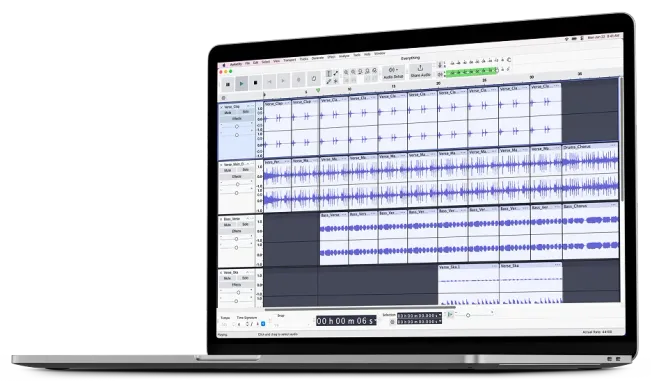
Audacity 主界面

强大功能,一应俱全

Audacity 提供了从入门到专业的所有音频处理能力,满足播客制作、音乐混音、音频修复等各类需求

🎙️

多轨录音

支持麦克风、线路输入等多音源同时录音,最高支持32位/384kHz采样率, 满足专业录音棚需求,轻松录制播客、有声书、音乐创作。

✂️

精准剪辑

提供剪切、复制、粘贴、裁剪、静音等编辑操作,支持无限次撤销/重做, 编辑灵活自如,让音频剪辑变得高效精准。

🔇

智能降噪

内置噪声门限、频谱分析及降噪插件,一键消除背景噪音、电流声、风噪, 还原纯净音质,让你的录音作品更加专业。

📁

格式转换

支持 WAV、MP3、FLAC、OGG、AAC、AIFF、M4A 等主流音频格式导入导出, 轻松完成格式批量转换,满足不同平台和设备的需求。

🎚️

专业混音

多轨道混音、音量包络、均衡器(EQ)、压缩器、混响等效果器, 打造广播级音质作品,让音乐制作和播客混音更加专业。

🔌

插件扩展

支持 VST3、LV2、LADSPA、AU 等音频插件标准, 海量免费插件可供扩展,功能无限延伸,打造个性化音频工作流。

简洁直观的操作界面

Audacity 拥有清晰明了的界面布局,新手也能快速上手,专业用户更可高效作业

Audacity 多轨编辑界面

多轨编辑界面

直观的波形显示与多轨道管理,高效处理复杂音频项目

Audacity 录音波形视图

录音波形视图

实时音频录制与精细波形展示,精准把控每一个声音细节

Audacity 效果器面板

效果器面板

内置EQ、压缩、混响等专业效果,打造完美音频作品

为什么选择 Audacity

自2000年问世以来,Audacity 始终秉持开源精神,持续迭代更新,全球数千万用户的信赖之选

完全免费,无广告

无需付费订阅,无隐藏收费,无捆绑广告软件。Audacity 承诺永久免费,让每个人都能享受专业级音频编辑功能。

开源透明,安全可靠

源代码完全公开,全球开发者共同审查,安全有保障。不用担心隐私泄露或恶意软件,是最值得信赖的音频处理工具。

跨平台兼容

Windows、macOS、Linux 三大系统全面支持,无缝切换。无论你使用什么设备,都能获得一致的编辑体验。

活跃社区支持

庞大的用户社区,丰富的教程和插件资源。遇到问题?全球用户帮你快速解决,是最活跃的开源音频社区之一。

轻量高效

安装包小巧(仅约50MB),运行流畅,低配置电脑也能稳定运行。告别臃肿的软件,让音频处理更高效。

持续更新迭代

开发团队持续推出新版本,不断优化功能和用户体验。25年匠心打磨,只为给你最好的音频编辑体验。

准备好开始创作了吗?

立即下载 Audacity,开启你的音频创作之旅。免费、开源、专业 — 一切尽在掌握

最新版本:Audacity 3.7 · 支持 Windows / macOS / Linux
扫码下载 Audacity 📱 手机扫码下载 扫描二维码,手机端直接下载
Windows 10/11
macOS 12+
Linux

常见问题

关于 Audacity 的常见问题解答,帮助你快速了解这款优秀的音频编辑软件

Audacity 是免费的吗?
是的!Audacity 永远免费使用。它是开源软件,采用 GPL v3 许可证,无需支付任何费用即可享受全部功能。
Audacity 支持哪些操作系统?
Audacity 完全支持 Windows、macOS 和 Linux 三大操作系统。无论你使用什么设备,都能无缝使用。
Audacity 支持哪些音频格式?
Audacity 支持几乎所有主流音频格式,包括 WAV、MP3、FLAC、OGG、AAC、AIFF、M4A、WMA 等,并支持格式之间的相互转换。
如何使用 Audacity 进行降噪?
录音时选择一段只有噪音的片段(建议3-5秒),然后依次点击"效果 > 降噪 > 获取噪音特征",再全选音频,应用降噪效果即可。降噪强度建议控制在20-30dB之间。
Audacity 可以用来制作播客吗?
当然可以!Audacity 是播客创作者的首选工具。它支持多轨录音、实时监听、降噪处理、背景音乐混合、淡入淡出效果等,是制作专业播客的理想选择。
如何导出高质量的 MP3 文件?
首次导出 MP3 需要安装 FFmpeg 库(Audacity 会提示)。然后选择"文件 > 导出 > 导出为 MP3",在选项中可选择比特率(建议 192kbps 或 320kbps 以获得最佳音质)。